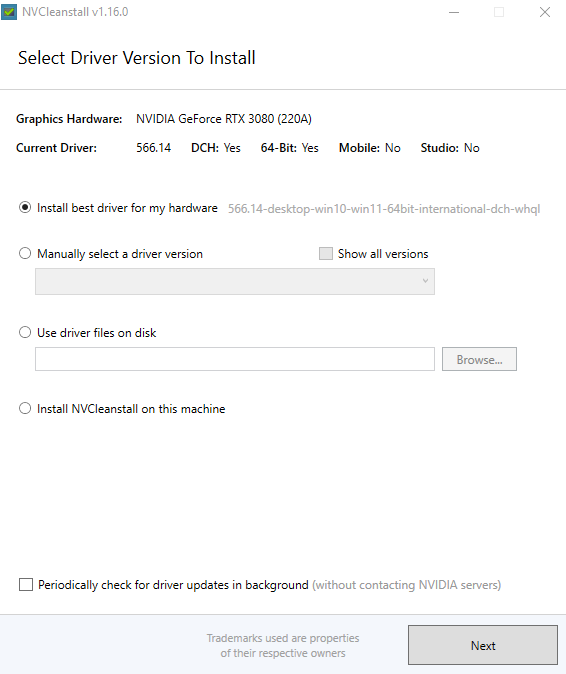
Перевод параметров настройки NVCleanstall:
Запустите NVCleanstall.exe от имени администратора. На главном экране появится раздел выбора драйвера. Здесь вы определяете, какой пакет драйверов использовать:
- Install best driver for my hardware (Установить лучший драйвер для моего оборудования): Автоматически определяет вашу видеокарту NVIDIA и предлагает оптимальную версию драйвера.
- Manually select a driver version (Ручной выбор версии драйвера): Позволяет выбрать конкретную версию из списка. Полезно, если нужна стабильная или старая версия. Рядом есть чекбокс Show all versions (Показать все версии) — включает даже несовместимые с вашим оборудованием драйверы.
- Use driver files on disk (Использовать файлы драйвера на диске): Укажите путь к уже скачанному установщику NVIDIA.
Дополнительно внизу экрана:
- Install NVCleanstall as an application (Установить NVCleanstall как приложение): Делает программу установленной (не портативной), с интеграцией в систему.
- Periodically check for driver updates in background (Периодическая проверка обновлений драйверов в фоне): Включает автоматическую проверку новых версий NVIDIA.
Выбор компонентов драйвера
На этом экране отображается список всех доступных компонентов драйвера.
Display Driver (Драйвер дисплея) — обязательный, его нельзя отключить. Остальные — опциональные, с чекбоксами для включения/отключения. При клике на компонент справа появляется описание его функции.
- Presets (Предустановки) внизу: Упрощают выбор.
- All (Все): Включает все компоненты — полный пакет, как у официального установщика.
- Recommended (Рекомендуемые): Отключает редко используемые функции, оставляя базовый набор для большинства пользователей.
- Minimum (Минимальный): Только драйвер, для чистой установки без лишнего.
Под каждым компонентом показан раздел Requires: Зависимости — если включите опцию, автоматически активируются необходимые для неё компоненты (чтобы избежать ошибок).
Список компонентов:
- PhysX System Software (Система PhysX): Физический движок для игр с реалистичной физикой. Отключите, если не играете в требующие PhysX игры — сэкономит место.
- HD Audio Driver (Драйвер HD Audio): Аудио по HDMI/DisplayPort. Необходим для звука через монитор/TV; отключите, если используете отдельную аудиокарту.
- Optimus support (Поддержка Optimus): Технология NVIDIA для ноутбуков (переключение между интегрированной и дискретной графикой). Обязательна для ноутбуков; отключите на десктопах.
- Shield Wireless Controller (Беспроводной контроллер Shield): Поддержка геймпада NVIDIA Shield. Отключите, если не используете.
- Shield Streaming Service (Сервис стриминга Shield): Для потоковой передачи игр с ПК на Shield. Не нужно без устройства Shield.
- ShadowPlay / NVIDIA Share (ShadowPlay / NVIDIA Share): Запись и стриминг игр. Требует GeForce Experience; отключите для экономии ресурсов.
- GeForce Experience (GeForce Experience): Приложение для оптимизации игр, обновлений и оверлея. Включает телеметрию; отключите для чистоты системы.
- NV Container (Контейнер NV): Фреймворк для GeForce Experience и других сервисов NVIDIA. Требуется для многих функций; отключите вместе с GFE.
- Telemetry (Телеметрия): Сбор данных о использовании для NVIDIA. Отключите для приватности.
- NV Backend / NodeJS (NV Backend / NodeJS): Бэкенд для веб-функций GFE (на базе Node.js). Не нужно без GFE.
- Virtual Audio (Виртуальный аудио): Для микширования звука в ShadowPlay. Требует ShadowPlay.
- Process Monitor (Монитор процессов): Инструмент для GFE. Отключите без GFE.
- Ansel (Ansel): Инструмент для супер-разрешённых скриншотов в играх. Редко используется.
- 3D Vision / Stereo 3D Glasses (3D Vision / Стерео 3D очки): Поддержка 3D-очков. Устаревшая функция.
- USB Type-C (USB-C): Поддержка графики по USB-C. Отключите, если не используете.
- Notebook Optimizations (Оптимизации для ноутбуков): Специфические настройки для мобильных GPU.
Дополнительные настройки установки (Tweaks)
- Disable Installer Telemetry & Advertising (Отключить телеметрию и рекламу установщика): Блокирует отправку данных NVIDIA и показ рекламы во время установки.
- Perform a Clean Installation (Выполнить чистую установку): Удаляет остатки старых драйверов перед новой установкой.
- Install NVIDIA Control Panel App from Windows Store - Установить панель NVIDIA из Microsoft Store
- Unattended Express Installation (Бесконтрольная быстрая установка): Автоматическая установка без взаимодействия.
Установка и завершение
Нажмите "Install" для запуска. Программа извлечёт файлы, применит изменения и установит драйвер.
Опционально: Show in Folder (Показать в папке) — откроет директорию с кастомным пакетом для сохранения на будущее.
Если возникнут проблемы, используйте DDU (Display Driver Uninstaller) перед установкой.

 Главная